
Download Ocster 1 Click Backup – Einfaches, sicheres Windows-Backup-Tool
Übersicht
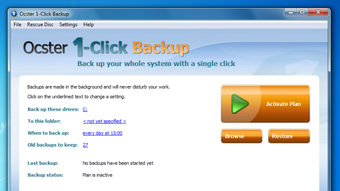
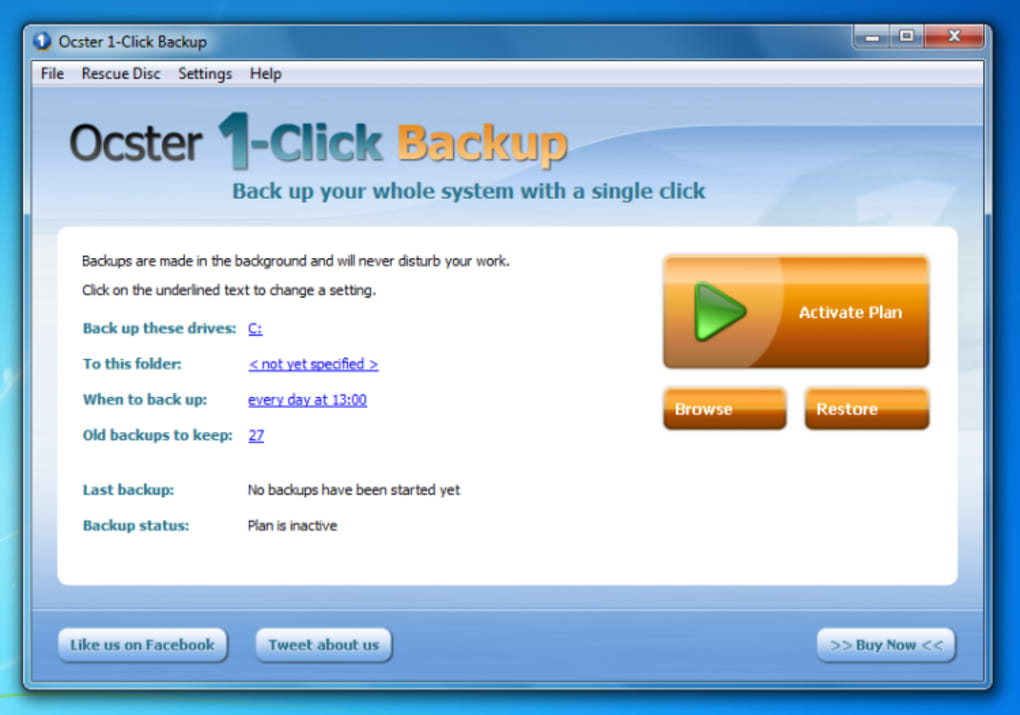
Ocster 1‑Click Backup ist eine leichte Windows-Backup-Lösung, die die oft einschüchternde Aufgabe, Ihre Daten zu schützen, in einen einzigen Klick verwandelt. Entwickelt für Nutzer, die ein „einrichten und vergessen“ Erlebnis wünschen, ermöglicht die App die Auswahl, welche Dateien oder Ordner geschützt werden sollen, wo das Backup gespeichert wird und wie oft der Vorgang ausgeführt werden soll – alles über eine saubere, einspaltige Oberfläche. Während Power‑User granularere Einstellungen wünschen könnten, legt Ocster Wert auf Klarheit und Geschwindigkeit und eliminiert unnötige Assistenten und Dialoge.
Das Ergebnis ist ein unkompliziertes Dienstprogramm, das zuverlässig image‑basierte Backups erstellt, jede Operation protokolliert und einen einstufigen Wiederherstellungsprozess bietet. Obwohl es keinen Rettungs‑Disk‑Ersteller enthält, ist die Kern‑Backup‑Engine solide, frei von Adware und aktualisiert sich automatisch, um mit den neuesten Windows‑Versionen kompatibel zu bleiben. Kurz gesagt, wenn Sie nach einer problemlosen Möglichkeit suchen, Ihren PC zu sichern, ohne sich in komplexe Konfigurationen zu vertiefen, liefert Ocster 1‑Click Backup genau das.
Hauptfunktionen
- One‑Click Backup: Starten Sie ein vollständiges oder inkrementelles Backup mit einem einzigen Tastendruck.
- Simple Interface: Alle wesentlichen Steuerungen, Statusanzeigen und Protokolle erscheinen auf dem Hauptbildschirm.
- Customizable Backup Targets: Wählen Sie Dateien, Ordner oder ganze Laufwerke zum Schutz aus.
- Scheduled Backups: Legen Sie tägliche, wöchentliche oder monatliche Intervalle fest, um den Schutz zu automatisieren.
- Secure Storage Options: Speichern Sie Backups lokal, auf externen Laufwerken oder Netzwerkpfaden.
- Restore Wizard: Schnelle Wiederherstellung einzelner Dateien oder kompletter Systemabbilder.
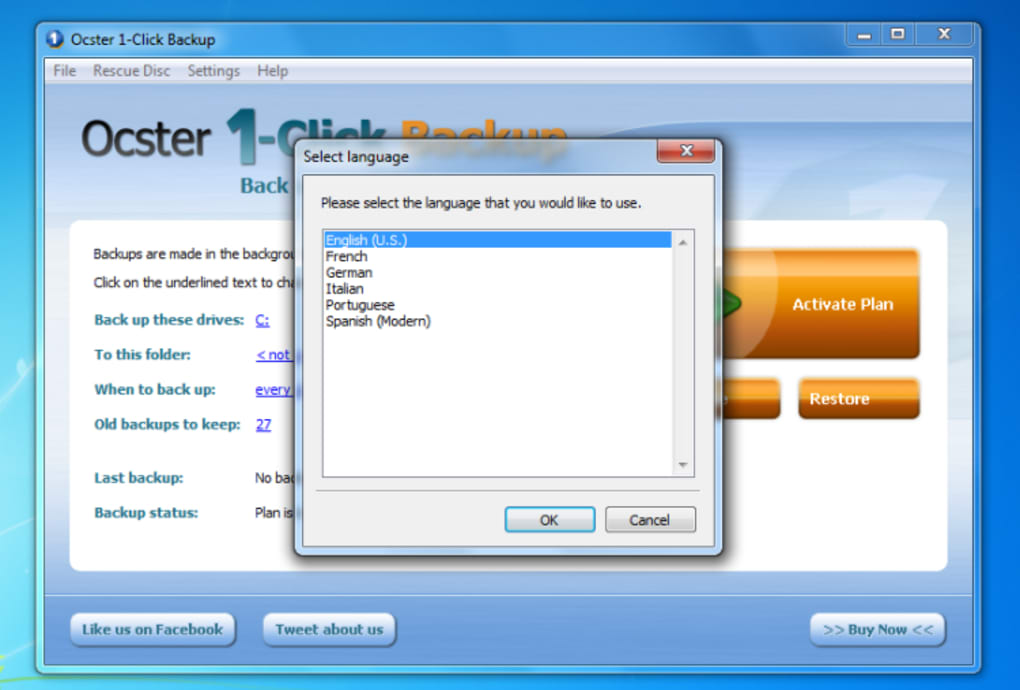
- Multilingual Support: Ändern Sie die Sprache der Oberfläche im Einstellungsmenü.
- Automatic Updates: Hält die Software mit den neuesten Windows‑Updates aktuell.
- Backup Log & Status Panel: Echtzeit‑Feedback zum Backup‑Fortschritt und zu etwaigen Fehlern.
- Lightweight Footprint: Verbraucht während des Betriebs minimale CPU‑ und RAM‑Ressourcen.
Installations‑ und Nutzungsanleitung
Der Einstieg in Ocster 1‑Click Backup ist so einfach wie die Software selbst. Befolgen Sie diese Schritte für eine reibungslose Einrichtung:
Schritt 1 – Installer herunterladen
Besuchen Sie die offizielle Ocster‑Website oder ein vertrauenswürdiges Software‑Repository und klicken Sie auf die Schaltfläche Download. Der Installer ist eine kleine .exe-Datei, typischerweise unter 20 MB, sodass er selbst bei langsamen Verbindungen schnell heruntergeladen werden kann.
Schritt 2 – Installer ausführen
Doppelklicken Sie die heruntergeladene Datei. Windows fragt nach Erlaubnis; klicken Sie auf Yes**, um dem Installer Änderungen zu erlauben. Der Einrichtungsassistent führt Sie durch die Standardlizenzvereinbarung und die Auswahl des Zielordners. Standardmäßig wird das Programm in C:\Program Files\Ocster\1ClickBackup installiert, Sie können dies jedoch bei Bedarf ändern.
Schritt 3 – Ersteinrichtung
Beim ersten Start zeigt das Hauptfenster drei klare Bereiche: Was zu sichern, Wo zu speichern und Wann ausführen. Verwenden Sie die Schaltfläche Browse im „Was zu sichern“-Bereich, um Dateien oder Ordner auszuwählen. Im „Wo zu speichern“-Panel wählen Sie ein lokales Laufwerk, einen externen USB‑Stick oder ein Netzwerk‑Share. Abschließend stellen Sie den Zeitplan ein – Sie können „Jeden Tag um 02:00 Uhr“ für automatischen Schutz auswählen.
Schritt 4 – Backup starten
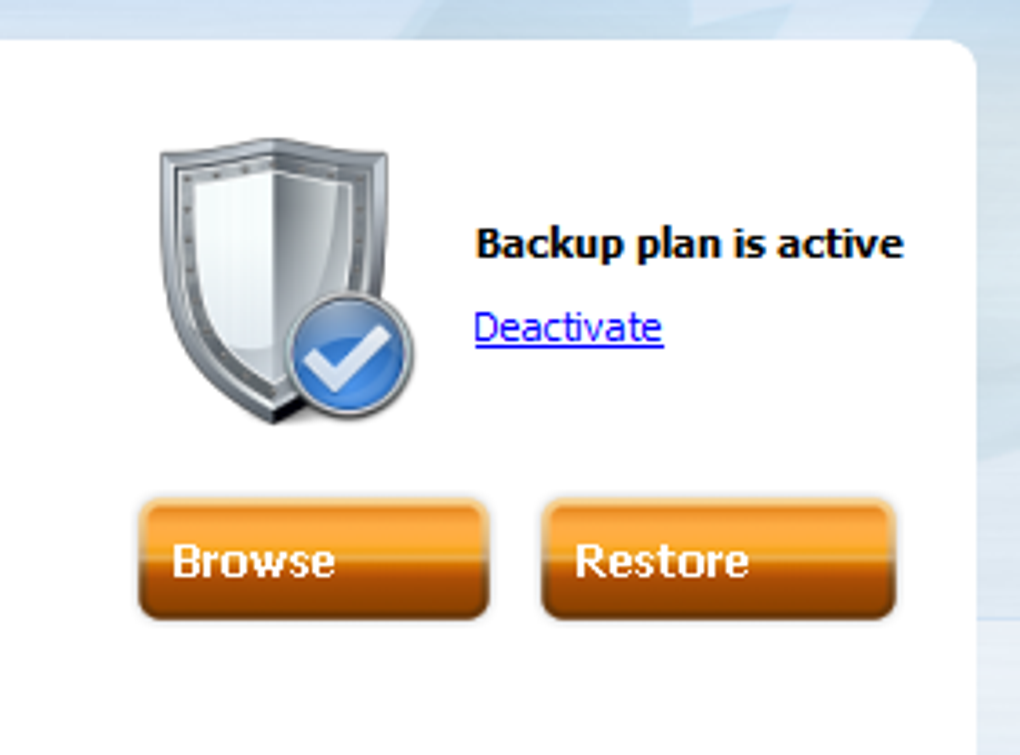
Klicken Sie auf die große Schaltfläche Backup Now. Der Fortschrittsbalken erscheint unten, und ein Protokolleintrag zeichnet Startzeit, ausgewählte Elemente und Zielort auf. Nach Abschluss bestätigt ein grünes Häkchen den Erfolg, und Sie können das detaillierte Protokoll anzeigen, indem Sie auf den Reiter Log klicken.
Schritt 5 – Daten wiederherstellen
Um Dateien wiederherzustellen, öffnen Sie den Reiter Restore, suchen das gewünschte Backup‑Snapshot und wählen entweder „Restore All“ oder „Select Files“. Der Assistent fragt nach einem Zielort – Sie können den ursprünglichen Speicherort überschreiben oder einen neuen Ordner auswählen.
Schritt 6 – Software aktualisieren
Ocster prüft bei jedem Start automatisch auf Updates. Ist eine neuere Version verfügbar, erscheint eine dezente Benachrichtigung in der unteren rechten Ecke. Klicken Sie auf Update, um das neueste Update herunterzuladen und zu installieren, ohne Ihre Einstellungen zu verlieren.
Insgesamt dauert der Installationsvorgang weniger als fünf Minuten, und die tägliche Nutzung kann auf einen einzigen Klick reduziert werden, was perfekt zum Versprechen des Produkts von Einfachheit passt.
Kompatibilität, Vor- und Nachteile
Ocster 1‑Click Backup läuft nativ auf Windows 7, 8, 8.1, 10 und 11 (sowohl 32‑Bit‑ als auch 64‑Bit‑Editionen). Es unterstützt macOS, Linux, Android oder iOS nicht, da das Tool speziell für das Windows‑Dateisystem und die VSS‑Architektur (Volume Shadow Copy Service) entwickelt wurde.
Vorteile
- Extrem einfach einzurichten – ideal für nicht‑technische Nutzer.
- Minimaler Systemeinfluss; läuft still im Hintergrund.
- Klare, zentrale Oberfläche mit Echtzeit‑Status und Protokollen.
- Unterstützt lokale, externe und Netzwerk‑Backup‑Ziele.
- Automatische Updates halten die App sicher und kompatibel.
- Die kostenlose Version bietet vollständige Backup‑Funktionalität ohne versteckte Gebühren.
Nachteile
- Fehlt an erweiterten Optionen wie Kompressionsstufen, Verschlüsselung oder benutzerdefinierten Skripten.
- Kein integrierter Rettungs‑Disk‑Ersteller – erfordert einen separaten Download.
- Auf Windows beschränkt; keine plattformübergreifende Unterstützung.
- Keine Cloud‑Integration (z. B. OneDrive, Google Drive) von Haus aus.
- Zeitplanung ist einfach; keine feinkörnige Kontrolle über Backup‑Fenster oder Drosselung.
Häufig gestellte Fragen
Ist Ocster 1‑Click Backup wirklich kostenlos?
Ja, die Kern‑Backup‑Funktionalität ist völlig kostenlos. Es gibt kein verstecktes Abonnement oder Adware. Ein Premium‑Add‑on für die Erstellung von Rettungs‑Disks wird separat angeboten, ist jedoch optional.
Kann ich meine Backups mit Ocster verschlüsseln?
Die kostenlose Version enthält keine integrierte Verschlüsselung. Nutzer, die verschlüsselte Backups benötigen, sollten Drittanbieter‑Tools in Betracht ziehen oder die kostenpflichtige Version (falls veröffentlicht), die diese Funktion hinzufügen könnte.
Wie handhabt Ocster inkrementelle Backups?
Nach dem initialen Vollbackup erkennen nachfolgende Durchläufe automatisch geänderte Dateien und sichern nur diese, wodurch der Speicherverbrauch reduziert und der Vorgang beschleunigt wird.
Muss ich das Programm installiert lassen, um Backups wiederherzustellen?
Ja, der Wiederherstellungsassistent ist Teil der Anwendung. Sie können jedoch die Backup‑Dateien auf einen anderen PC kopieren, Ocster dort installieren und ohne Probleme wiederherstellen.
Gibt es eine Möglichkeit, in die Cloud zu sichern?
Ocster 1‑Click Backup unterstützt Cloud‑Anbieter nicht nativ. Nutzer können nach jedem Durchlauf die Backup‑Ordner manuell zu Diensten wie OneDrive oder Google Drive kopieren oder ein separates Synchronisations‑Tool verwenden.
Fazit & Handlungsaufruf
Ocster 1‑Click Backup lebt seinem Namen gerecht, indem es ein unkompliziertes, zuverlässiges Backup‑Erlebnis für Windows‑PCs liefert. Seine Stärke liegt in der sauberen UI, der Ein‑Klick‑Bedienung und der zuverlässigen Zeitplanung – alles ohne technisches Fachwissen zu verlangen. Während Power‑User Funktionen wie Verschlüsselung, Kompression oder native Cloud‑Integration vermissen könnten, deckt die kostenlose Version das Wesentliche für den täglichen Datenschutz ab. Wenn Sie Dokumente, Fotos oder sogar komplette Systemabbilder sichern möchten, ohne sich mit komplexen Einstellungen herumzuschlagen, probieren Sie Ocster noch heute aus.
Bereit, Ihren Windows‑PC zu sichern? Laden Sie Ocster 1 Click Backup jetzt herunter und genießen Sie Ruhe mit nur einem Klick.







